


Instalar Rocket.Chat no Self Hosted Ubuntu Server
- Install essential tools required by running this command:
sudo apt install g++ build-essential git curl python3sudo apt update sudo apt install -y ca-certificates curl gnupgsudo mkdir -p /etc/apt/keyringscurl -fsSL https://deb.nodesource.com/gpgkey/nodesource-repo.gpg.key | sudo gpg --dearmor -o /etc/apt/keyrings/nodesource.gpg
2.1.1 Add Node.JS 20 LTS APT repository.
NODE_MAJOR=20
echo "deb [signed-by=/etc/apt/keyrings/nodesource.gpg] https://deb.nodesource.com/node_$NODE_MAJOR.x nodistro main" | sudo tee /etc/apt/sources.list.d/nodesource.list
Update package index.
sudo apt update
Step 2:1.2 Install Node.js, npm and yarnsudo apt install -y nodejs
sudo apt install npm
curl -sL https://dl.yarnpkg.com/debian/pubkey.gpg | gpg --dearmor | sudo tee /usr/share/keyrings/yarnkey.gpg >/dev/nullecho "deb [signed-by=/usr/share/keyrings/yarnkey.gpg] https://dl.yarnpkg.com/debian stable main" | sudo tee /etc/apt/sources.list.d/yarn.listsudo apt update && sudo apt-get install yarn -y
You can also install development tools for building native addons:
sudo apt install gcc g++ make -y
Verify install
node -v
v20.8.1

npm -v
10.1.0

yarn -v
1.22.19- Install Deno by running:
cd /tmp

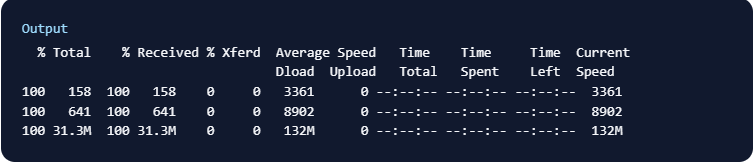
curl -Lo "deno.zip" "https://github.com/denoland/deno/releases/latest/download/deno-x86_64-unknown-linux-gnu.zip"
sudo apt update
sudo apt install unzip
sudo unzip -d /usr/local/bin /tmp/deno.zip
ls -al /usr/local/bin/deno
- Meteor with this command:
npx meteor- Install the
yarnpackage manager with this command. (acho que pode ignorar pq jah foi instalado acima)
npm install --global yarn - Fork the Rocket.Chat repository on GitHub and clone it to your local system.
git clone https://github.com/RocketChat/Rocket.Chat.git- Navigate to the project directory and install all the dependencies by running these commands:
cd Rocket.Chat
yarn- When completed, build and run the server by executing this command:
yarn dsvcomandos para solucionar futuros erros:
Instale o Meteor: Verifique se o Meteor está instalado. Se não estiver, instale-o com o seguinte comando:
curl https://install.meteor.com/ | shVerifique o Caminho do Meteor: Se o Meteor já estiver instalado, ele pode não estar no PATH. Para garantir que o Meteor seja encontrado, adicione-o ao PATH. Geralmente, o Meteor é instalado em ~/.meteor. Verifique se esse diretório está no caminho:
export PATH=$PATH:~/.meteorExecute Novamente o Comando: Depois de seguir os passos acima, execute novamente:
yarn run dsv


Emby for Android + Tv APK MOD v3.4.18 | v2.1.16g (Desbloqueado) Download 2024
Emby for Android: A Media Management Marvel
Se você é um amante de mídia, você sabe o quão desafiador pode ser gerenciar seus vídeos, músicas e fotos pessoais. Às vezes, você só quer reunir todas essas preciosidades em um só lugar e acessá-las de maneira fácil e eficiente. É aí que o Download Emby For Android para Android entra em cena. Neste artigo, exploraremos como este aplicativo revolucionário reúne todas as suas mídias pessoais e as torna acessíveis em qualquer dispositivo.
O Que é o Emby?
O Emby For Android Tv Apk Download é uma solução de gerenciamento de mídia que simplifica a maneira como você acessa e compartilha seus vídeos, músicas e fotos. Ele faz isso convertendo automaticamente sua mídia em tempo real para garantir que ela possa ser reproduzida em qualquer dispositivo. Além disso, o Emby For Android Tv Unlocked Apk organiza sua mídia de forma elegante, exibindo arte, metadados ricos e conteúdo relacionado para uma experiência excepcional.

ENDER LILIES: Quietus of the Knights

Requisitos Mínimos do Sistema:
Requer um processador e sistema operacional de 64 bits
SO: Windows 7 SP1 de 64 bits
Processador: Dual Core @ 2.00Ghz
Memória: 2 GB de RAM
Gráficos: 1 GB de RAM de vídeo
DirectX: Versão 11
Armazenamento: 2 GB de espaço disponível
Acessar os servidores de Hyper-V
Comandos no Servidor
Acessa o servidor acesse o PowerShell com permissões de administrador:
Utilize o Comando Get-WsManCredSSP para verificar se o serviço esta ativo;
Para habilitar digite o comando: Enable-WsManCredSSP -Role Server

Comandos no Terminal
Instala o Hyper pelo painel de controle, ativar e desativar recursos do Windows, buscar o Hyper-V;
Para os comandos funcionaram a rede deve estar configurada como privada, tanto wifi como cabeada;
Para verificar o status da rede no terminal utilize o comando: Get-NetconnectionProfile
Para habilitar o serviço do acesso: Enable-PSRemoting
Setando os hosts confiáveis para o terminal
Set-Item WSMan:\localhost\Client\TrustedHosts -Value “nomedoservidor,IPdoservidor“
abre o gpedit.msc;
Vai em configurações do computador \ modelos administrativos \ sistemas \ delegação de Credencias
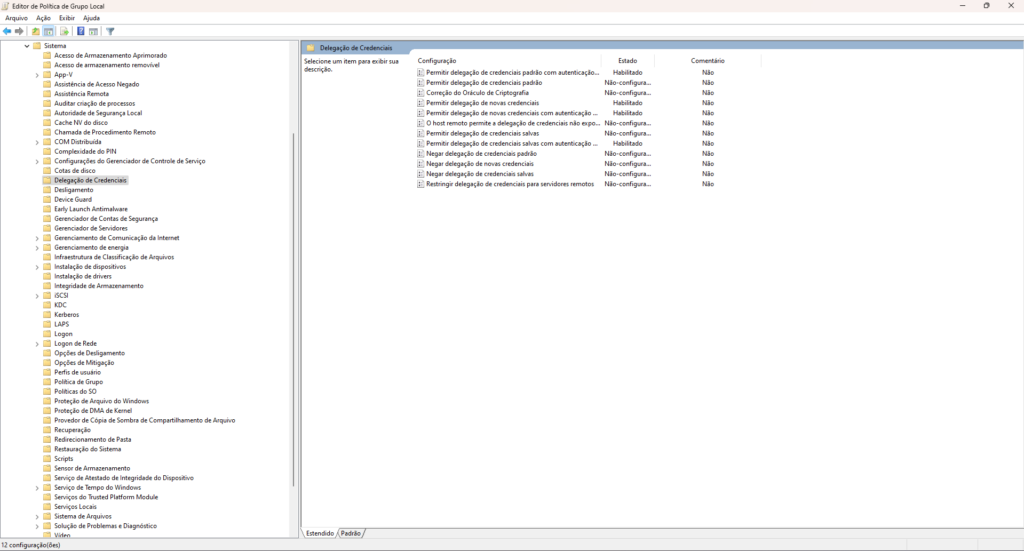
altera tudo que estiver em NTML vai habilitar, manter a opção de concatenar;
clica em adicionar servidores a lista;
Wsman\nome do servidor // em todas as politicas que possuírem NTML
Alterando os HOSTs
dentro do powershell digite: Start drivers
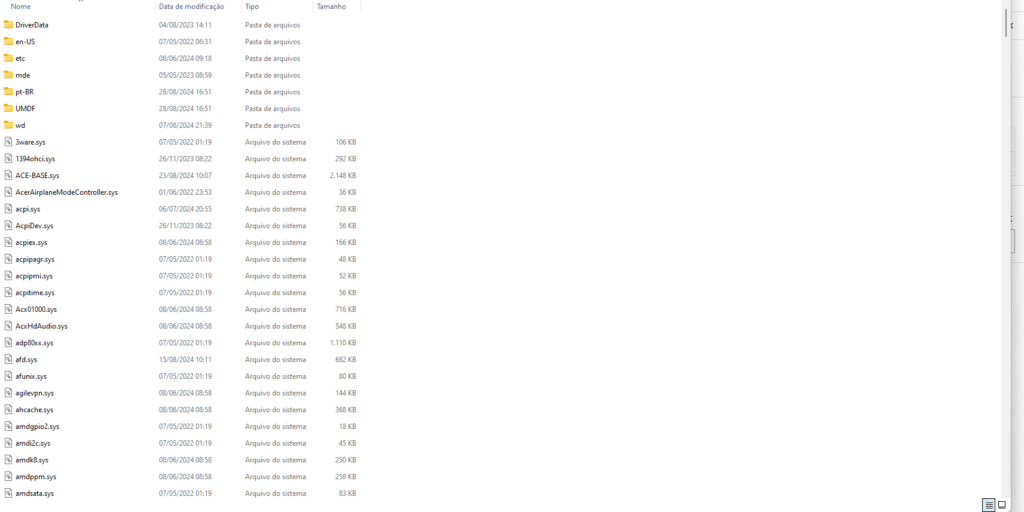
abra a pasta ETC e edite o arquivos HOSTS
Coloca o IP e o nome do servidor que configurou acima e salva “HOSTS” na área de trabalho, depois cola novamente para a pasta etc e substitui os que estão lá;
com o gerenciador de Hyper-V aberto, coloca para conectar e digite o nome do host no campo outro computador, marca o flag “conectar com outro usuário”
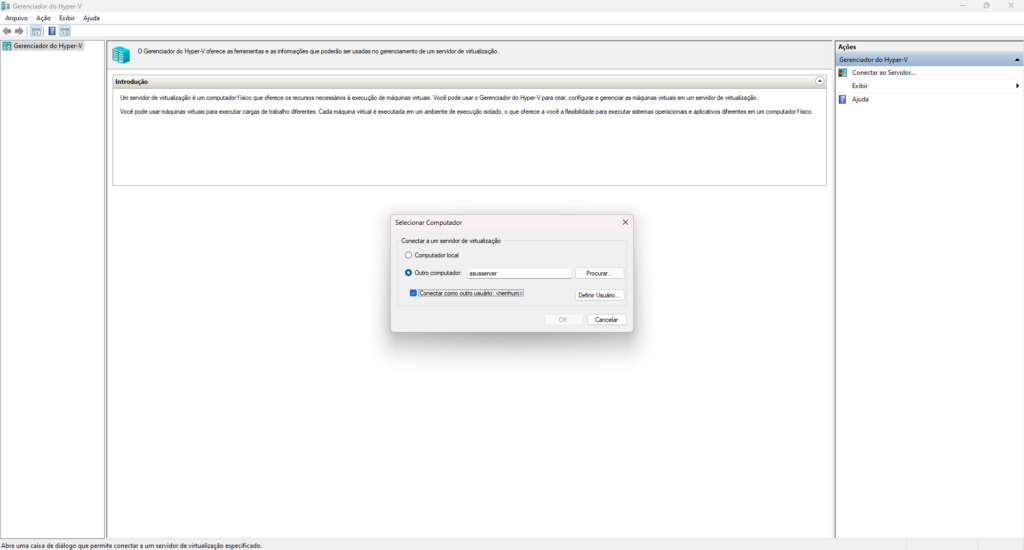
para logar utilize o nomedoservidor\usuário e a senha do usuário